
Blog
【Leonardo AI】第2回 Leonardo AIの始め方・基本操作ガイド
- Leonardo AI
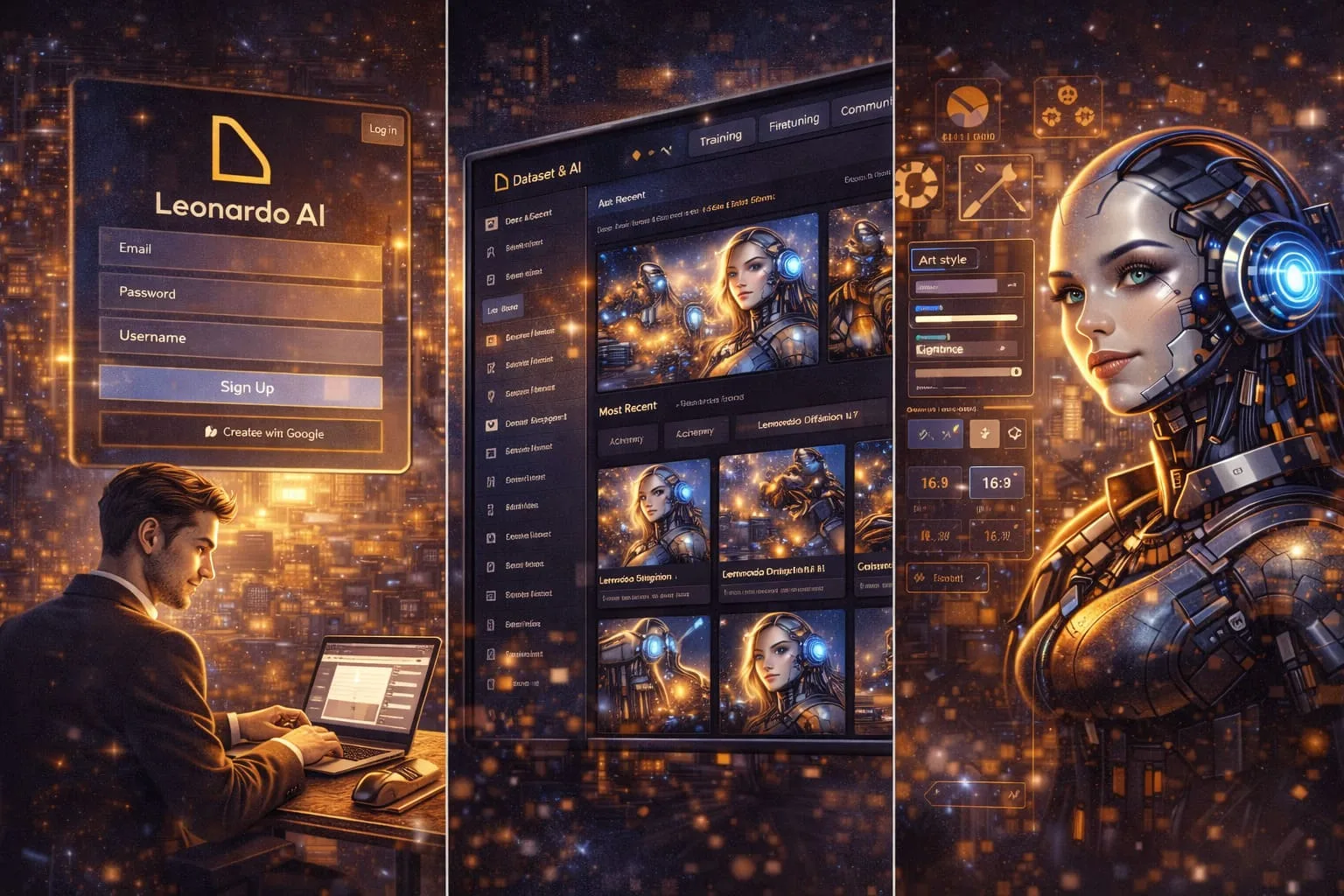
前回は、Leonardo AIがなぜ注目されているのかを解説しました。
今回は実際に
「どうやって始めるのか」
を具体的に解説します。
難しい設定はありません。
Web制作やAIに詳しくなくても問題ありません。
1. アカウント登録方法
Leonardo AIはクラウド型サービスです。
ブラウザだけで利用できます。
登録の流れ
-
公式サイトにアクセス
-
「Sign Up」からアカウント作成
-
Googleアカウントまたはメール登録
-
プラン選択(無料プランあり)
無料プランでも十分試せます。
最初は課金しなくてもOKです。
2. ダッシュボードの見方
ログインするとダッシュボードが表示されます。
主なメニューは以下の通りです。
-
Image Generation(画像生成)
-
Realtime Canvas
-
Model Selection
-
My Creations
-
Dataset / Training
最初に使うのは「Image Generation」です。
3. 画像生成の基本画面
画像生成画面には、次の項目があります。
① Prompt(プロンプト)
生成したい内容を入力します。
例:
② Negative Prompt
「入れたくない要素」を指定します。
例:
これを入れるだけで品質が安定します。
4. モデルの選び方
Leonardo AIの強みは「モデル選択」です。
よく使うのは以下。
-
Leonardo Diffusion(万能型)
-
SDXL系(リアル系)
-
アニメ特化モデル
初心者はまず
Leonardo Diffusion
から始めるのがおすすめです。
5. 重要パラメータ解説
少しだけ専門的な部分も押さえておきましょう。
Guidance Scale
数値が高いほど、プロンプトに忠実になります。
7〜9が使いやすい範囲。
Steps
生成の精度。
多いほど精密になりますが時間がかかります。
30前後で十分です。
Image Size
用途に応じて変更します。
-
SNS:1:1
-
Webヘッダー:16:9
-
LPメインビジュアル:横長
6. まず作るべき練習テーマ
最初は抽象的なものではなく、
具体的なテーマで練習します。
例:
-
カフェの店内
-
ビジネスマンのポートレート
-
未来的なオフィス
-
シンプルなWebバナー風背景
重要なのは「具体性」です。
7. 初心者がやりがちな失敗
① プロンプトが短すぎる
単語1つでは精度が出ません。
② Negative Promptを入れない
品質が安定しません。
③ モデルを変えすぎる
まずは1つで慣れましょう。
8. 無料プランでどこまでできる?
無料でも十分練習できます。
-
画像生成可能
-
モデル選択可能
-
基本機能使用可能
本格運用する場合に有料プランを検討すればOKです。
まとめ
Leonardo AIは、
-
登録が簡単
-
UIが分かりやすい
-
無料で試せる
という点で、非常に始めやすいツールです。
大切なのは、
完璧な設定を目指すことではなく、まず触ること。
触ってみると、
「思ったより簡単」
と感じるはずです。
業務効率化、AI導入支援、AI人材育成、AI戦略策定コンサルティング、補助金・助成金活用支援はAIパートナーズ合同会社にお任せください!
