
Blog
【Playground AI】Playground AIの「Canvas機能」が最強である理由:部分修正と拡張の魔法
2026.03.14
- Playground AI
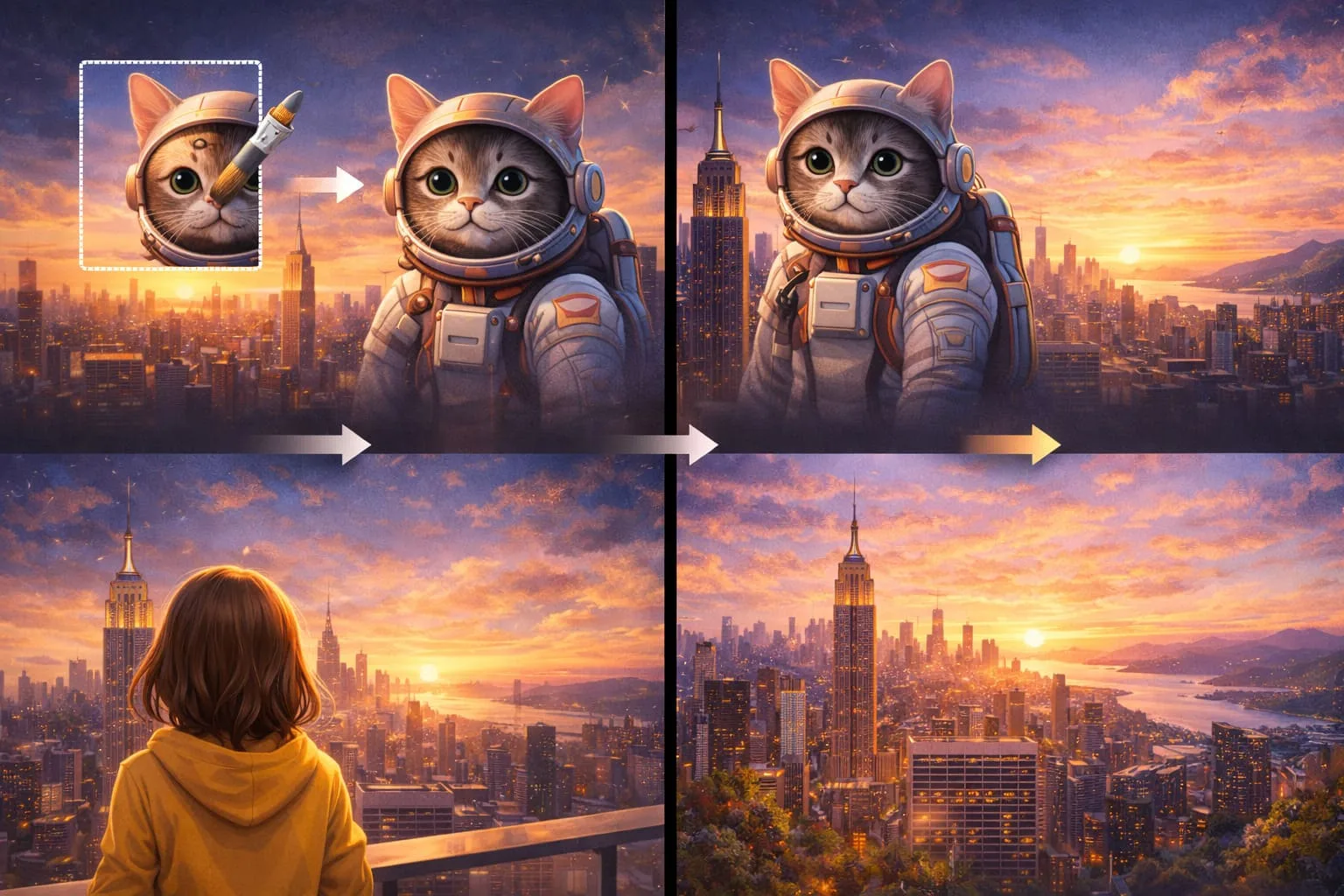
1. Canvas機能とは何か?「生成」から「編集」へのパラダイムシフト
従来の画像生成AIの多くは、チャット欄に文字を打ち込み、出てきた4枚の画像から「マシなもの」を選ぶという、いわば「ガチャ」に近い体験でした。
しかし、Playground AIのCanvasモードは、Photoshopのような「無限の作業机」です。画面上の好きな場所に画像を配置し、そこを起点に筆を加えたり、紙を継ぎ足したりするように画像を拡張できます。「AIに描いてもらう」段階から、「AIと一緒に作り上げる」段階へと、クリエイティブの質を根本から変えてしまうのです。
2. インペイント(Inpaint):部分修正の魔法
Canvas機能の目玉の一つが、画像の一部だけを書き換える「インペイント(塗りつぶし修正)」です。
-
なぞるだけで変幻自在: 生成したキャラクターの「目だけを閉じさせたい」「服の色を赤から青に変えたい」「手に持っているコーヒーを花束に変えたい」。そんな時、修正したい箇所をブラシでなぞり、新しい指示(プロンプト)を入力するだけです。
-
違和感ゼロの合成: AIは画像全体の文脈、つまり光の当たり方や絵のタッチ、質感(テクスチャ)を理解しています。そのため、修正した部分が浮いてしまうことがなく、最初からそう描かれていたかのような自然な仕上がりになります。
-
マジック消しゴム: 不要な通行人、邪魔な看板、あるいはAIが失敗してしまった「おかしな指」などを消しゴムツールで消せば、AIが周囲の背景を読み取って自動的に埋めてくれます。
3. アウトペイント(Outpaint):領域拡張の魔法
「せっかく良い絵なのに、頭の先が切れている」「もっと引きの構図で見たい」という不満を解消するのが、アウトペイント(領域拡張)です。
-
画像の「外側」を創造する: 画像の境界線上に生成ボックスを配置し、Generateボタンを押すと、AIがその画像の「続き」を想像して描き足してくれます。
-
アスペクト比の制約からの解放: 正方形(1:1)で生成してしまった画像を、後からシネマスコープ(21:9)のような超ワイドな画像に拡張したり、スマホの壁紙用に縦長に伸ばしたりすることも自由自在です。
-
ストーリーの追加: 一人の人物のポートレートから始めて、周囲をどんどん広げていくことで、「実は荒野に立っていた」「背後に巨大なロボットがいた」といった物語を後付けで構築できます。
4. 複数画像の「マージ(統合)」とコラージュ
Canvas上には、複数の独立した画像を配置できます。これは他のAIツールにはない大きな利点です。
例えば、左側に「美しい森」の画像を置き、右側に「ファンタジーな城」を置きます。その間の空白をアウトペイントで繋ぐことで、別々に生成した要素を1つの壮大な風景画へと統合することができるのです。
また、ある画像で作った「特定のキャラクター」を別の背景画像へコピー&ペーストし、エッジを馴染ませることで、精度の高い合成写真やポスター制作が可能になります。
5. 2026年最新:Canvasを使いこなすプロのテクニック
① Image Strength(元画像の強度)の活用 Canvasでは、元になる画像の影響度を0.1〜1.0の間で細かく調整できます。
-
低い値: 元の形を維持しつつ、全く新しいスタイルに塗り替える。
-
高い値: 元の構図をガッチリ守り、ディテールだけを高品質化(アップスケール)する。
② プロンプト・ガイダンスの併用 部分修正をする際、画像全体への指示とは別に、その「修正箇所だけ」へのプロンプトを最適化することで、より思い通りの結果が得られます。例えば、顔を修正する時だけ「Highly detailed eyes, long eyelashes」と具体性を高めるのがコツです。
6. 結論:Canvasはあなたの「想像力の限界」を取り払う
Playground AIのCanvas機能が最強である理由は、「やり直し」を「進化」に変えてくれるからです。
一発で完璧な画像を出す必要はありません。大まかな構図を作り、気に入らない部分を削り、足りない部分を広げていく。この試行錯誤のプロセスそのものが、Canvas上では驚くほどスムーズで楽しい体験になります。
あなたがデザイナーであれ、ブロガーであれ、あるいは趣味のイラストレーターであれ、Playground AIのCanvasを一度使えば、もう以前のような「一発勝負の画像生成」には戻れなくなるでしょう。
業務効率化、AI導入支援、AI人材育成、AI戦略策定コンサルティング、補助金・助成金活用支援はAIパートナーズ合同会社にお任せください!
AI導入のヒントをLINE限定で配信。
DX事例・業務効率化ノウハウを無料公開しています。
LINE登録で「誰でも役に立つChatGPTプロンプト」を無料プレゼント。
▶ LINE登録はこちら
